Guide d'import
Importer les bâtiments 3D (CityGML)
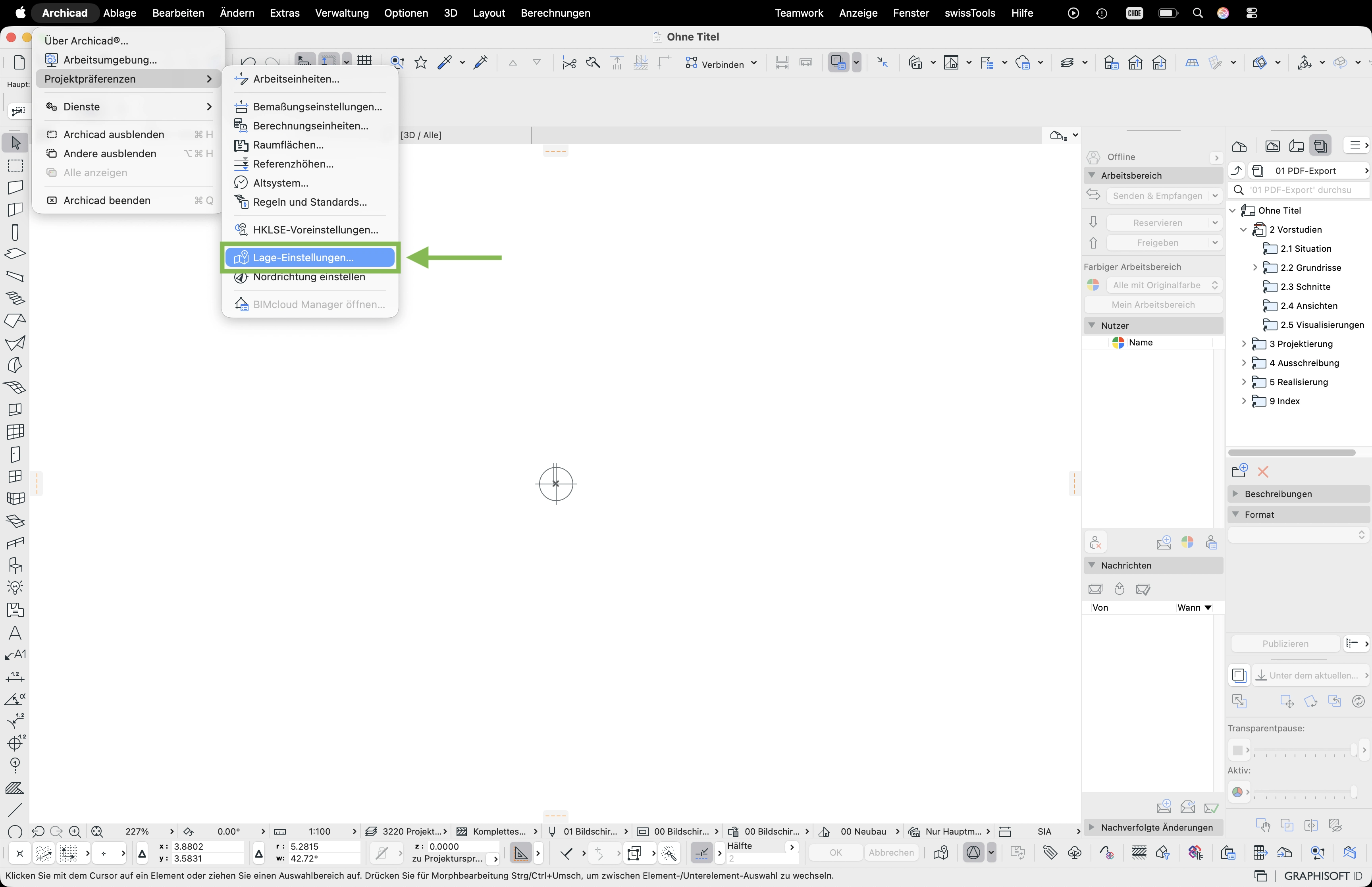
- Ouvrir Fichier > Préférences projet > Paramètres de localisation
- Saisir les coordonnées nationales du paquet de téléchargement dans les champs « valeur Est » et « valeur Nord » – avec un signe moins au début. Confirmer avec OK.
- Vous trouverez les coordonnées et l'altitude dans la fiche d'information
00_INFO.pdfincluse dans le paquet – elles y sont surlignées en vert. - Dans le menu swissTools > Import > palette CityGML
- La palette CityGML apparaît dans la barre d'outils – cliquer sur l'icône de dossier
- Dans la boîte de dialogue CityGML, cliquer sur Charger
- Sélectionner le fichier
Gebaeude_3D.gmldu paquet et confirmer avec Ouvrir - Dans la boîte de dialogue d'import, activer Tenir compte du point de référence et cliquer sur Charger
- Les bâtiments 3D sont importés et apparaissent dans le plan