Import-Anleitung
Terrain importieren (XYZ)
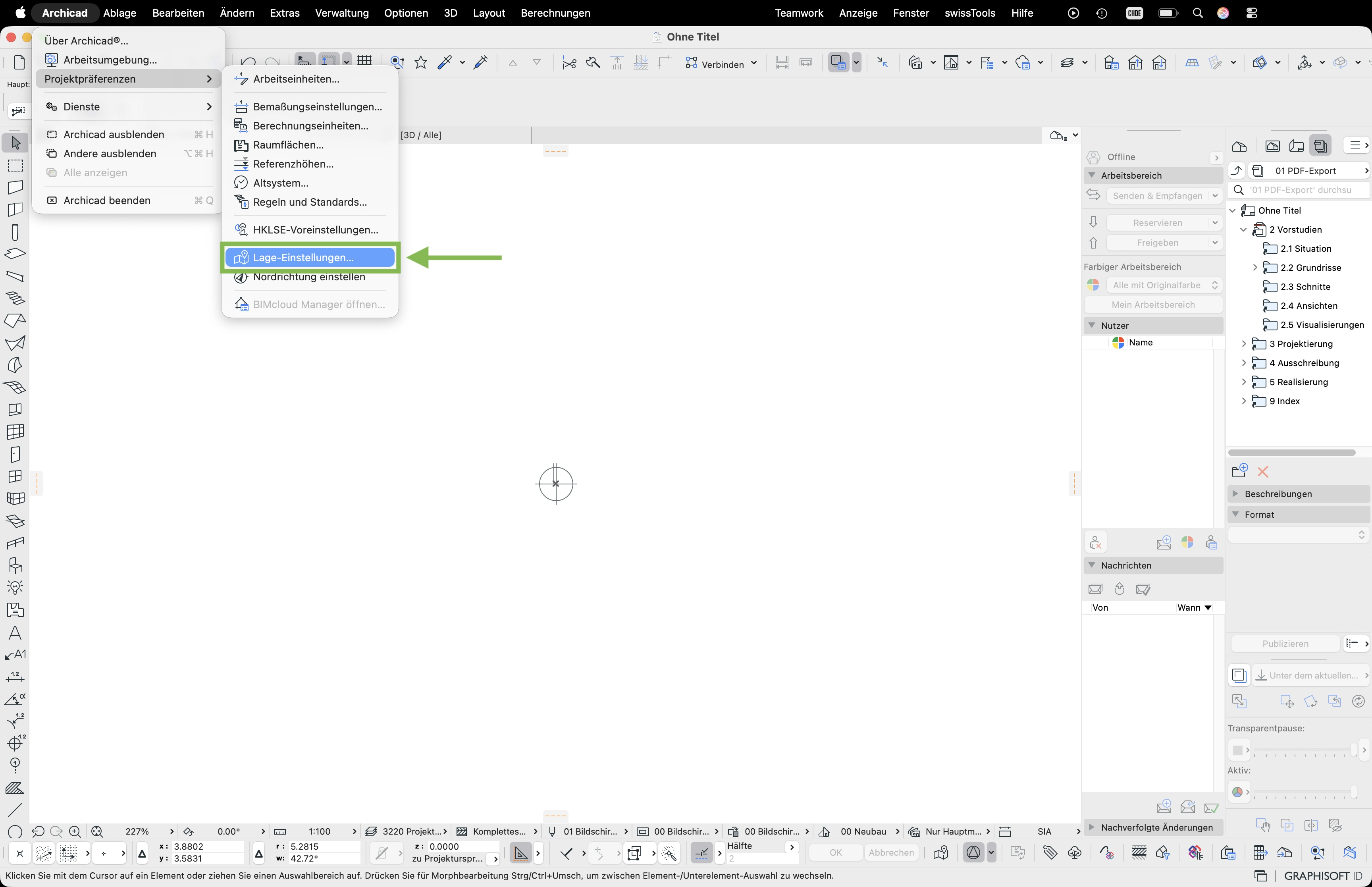
- Ablage > Projektvoreinstellungen > Lage-Einstellungen öffnen
- Die Landeskoordinaten aus dem Download-Paket in die Felder «Ostwert» und «Nordwert» eintragen – mit Minuszeichen am Anfang. Mit OK bestätigen.
- Die Koordinaten und die Höhe findest du im Infoblatt
00_INFO.pdf, das im Download-Paket enthalten ist – dort sind sie grün markiert. - Im Menü swissTools > Import > SwissGis-Palette wählen
- Die SwissGis-Palette erscheint in der Toolbar – auf das Ordner-Symbol klicken
- Im swissTools-Panel die Einstellungen prüfen und Landeskoord. LV95 auswählen
- Die
Terrain.xyz-Datei aus dem Download-Paket auswählen und mit Öffnen bestätigen - Sichtbare Ebene (z.B. Archicad-Ebene) für den Export auswählen und Vermessungspunkt aktivieren
- Ab einer Fläche von 500 × 500 m empfiehlt sich ein Reduzierungsbereich: Symbol anklicken und den Rahmen dort setzen, wo das Terrain detailliert bleiben soll – ausserhalb wird die Punktdichte reduziert, damit Archicad flüssiger läuft
- Auf Platzieren klicken, um das Gelände zu importieren
- Das Terrain ist importiert und erscheint als 3D-Geländemodell